


























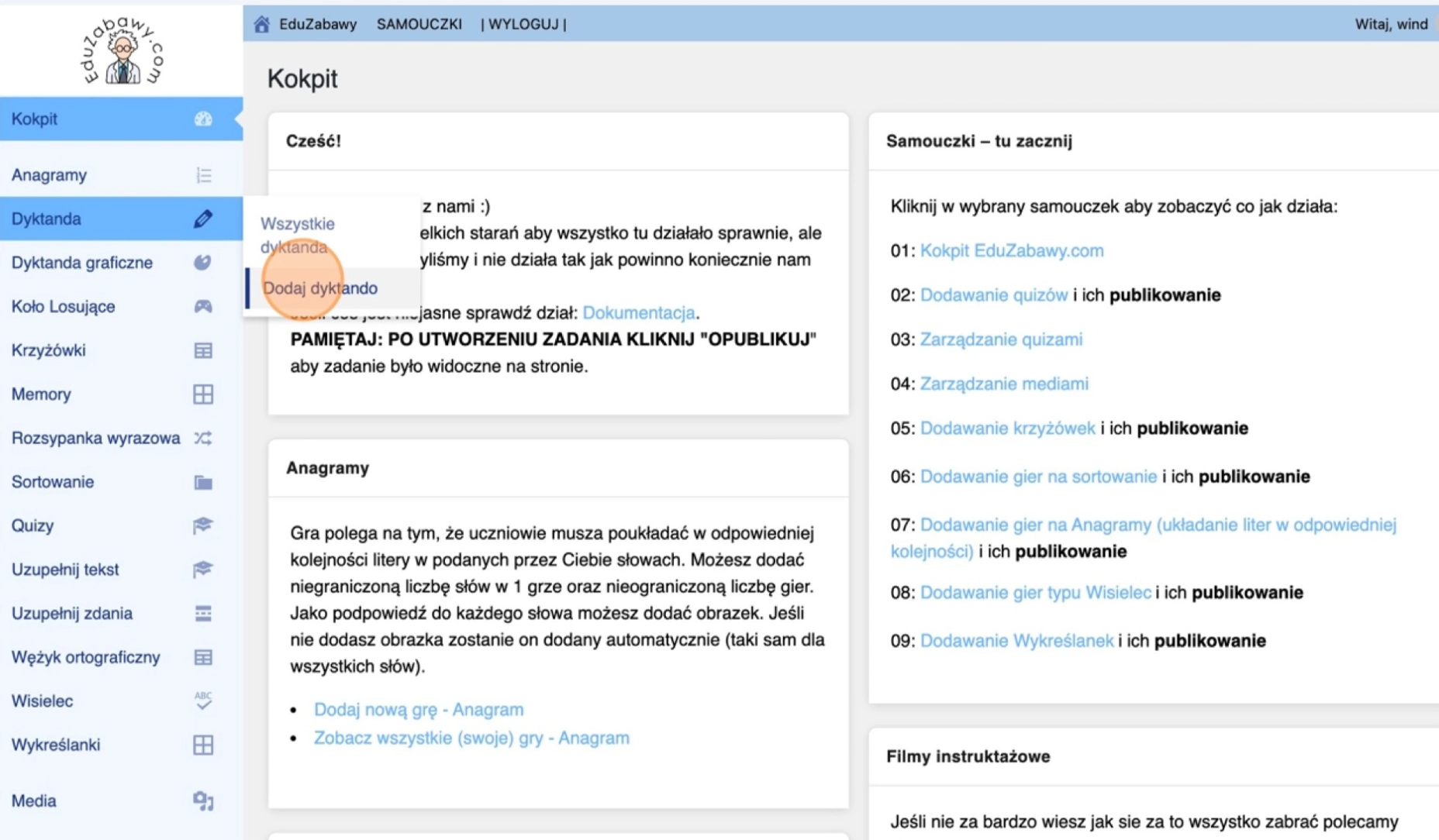
W menu po lewej stronie kliknij „Dyktanda”.
W rozwiniętym menu wybierz „Dodaj dyktando”.
Uzupełnienie podstawowych informacji
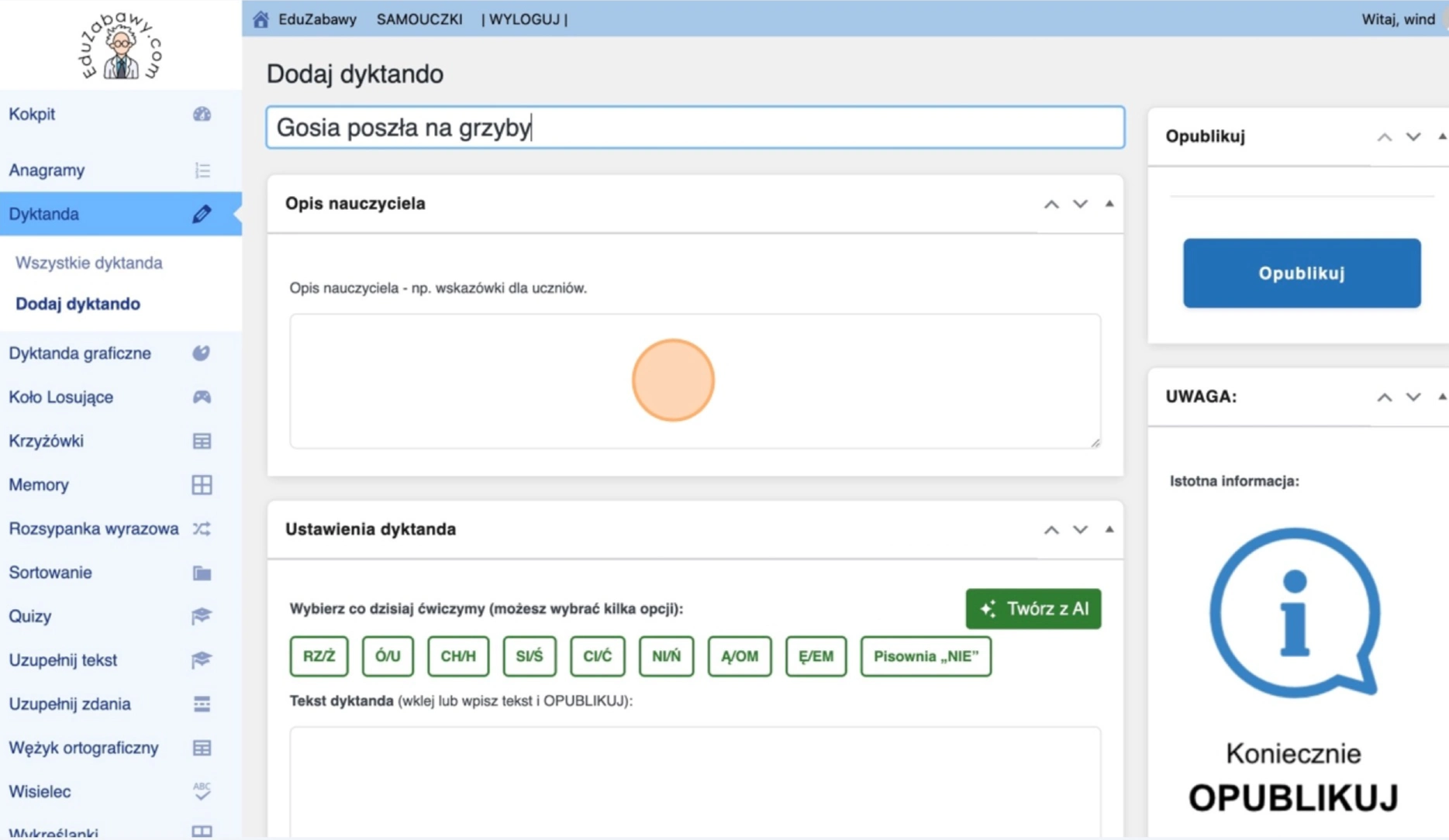
W polu „Dodaj dyktando” (tytuł) wpisz temat dyktanda, np. „Gosia poszła na grzyby”.
W polu „Opis nauczyciela” możesz (nie musisz) wpisać wskazówki dla ucznia, np. słowa zachęty czy dodatkowe instrukcje.
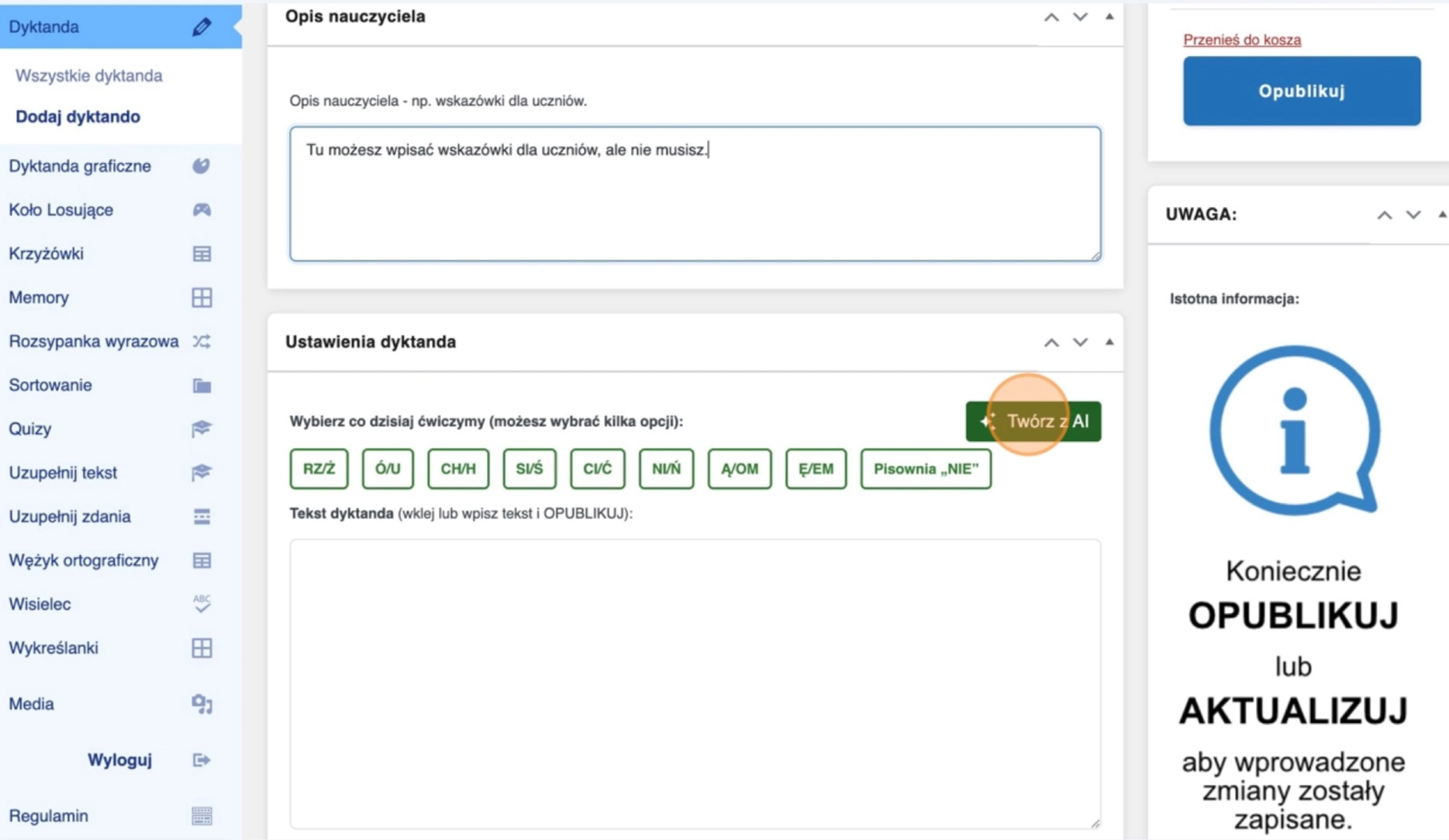
Uruchomienie generatora AI
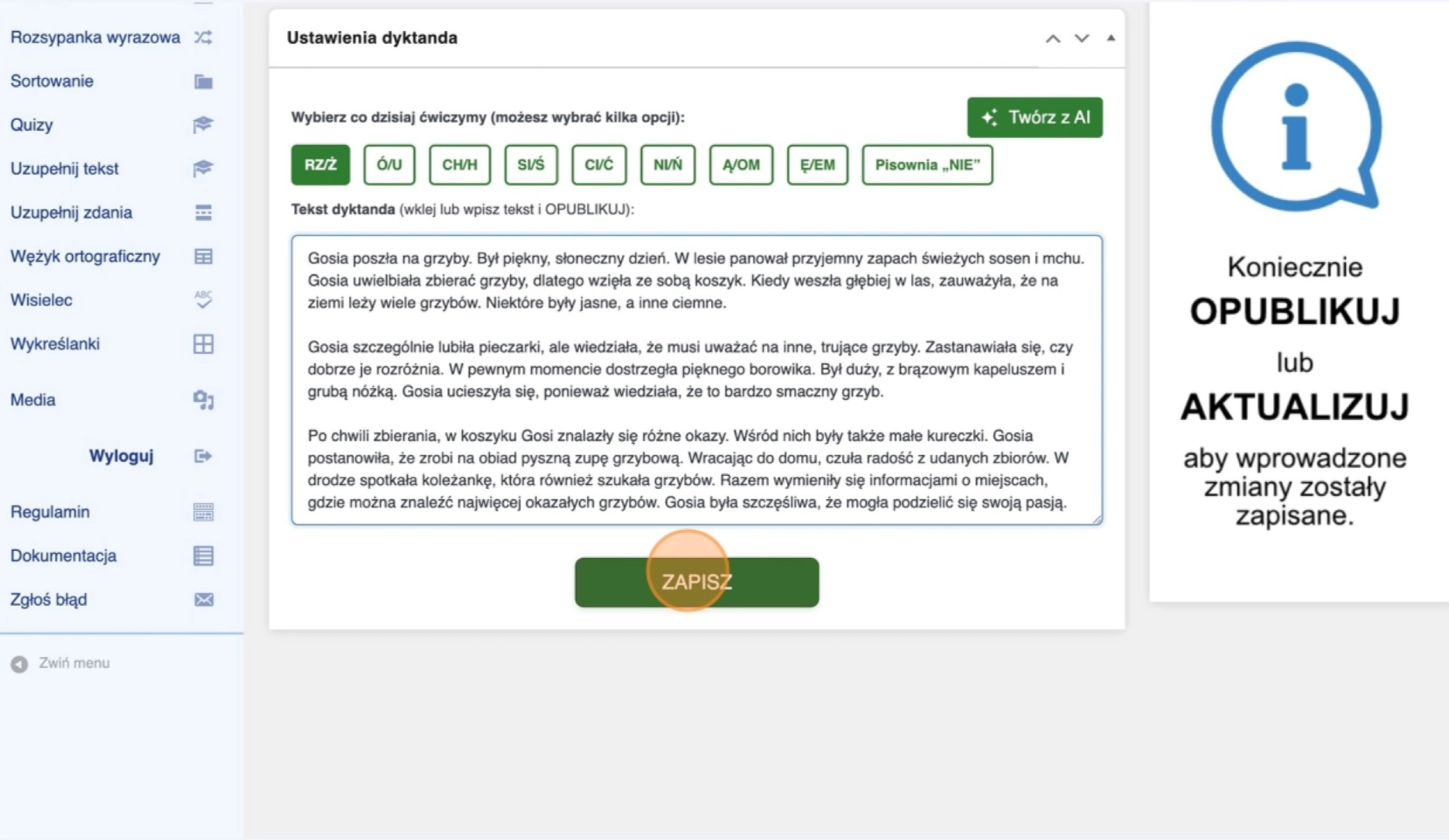
W sekcji „Ustawienia dyktanda” kliknij zielony przycisk „Twórz z AI”.
Ustawienia w oknie „Twórz dyktando z AI”
W oknie, które się pojawi:
- W polu „Tytuł dyktanda” wpisz tytuł/opis, np. „Gosia poszła na grzyby”.
- W części „Trudności ortograficzne (możesz wybrać kilka)” kliknij wybrane kategorie, np.
- W części „Długość tekstu (wybierz jedną)” wybierz odpowiednią długość, np. „150–250 słów”.
- Kliknij przycisk „Generuj tekst”.
„RZ/Ż” (możesz zaznaczyć więcej, jeśli chcesz połączyć trudności).
System wygeneruje pełne dyktando zgodne z wybranymi ustawieniami.
Ustawienia w oknie „Twórz dyktando z AI”
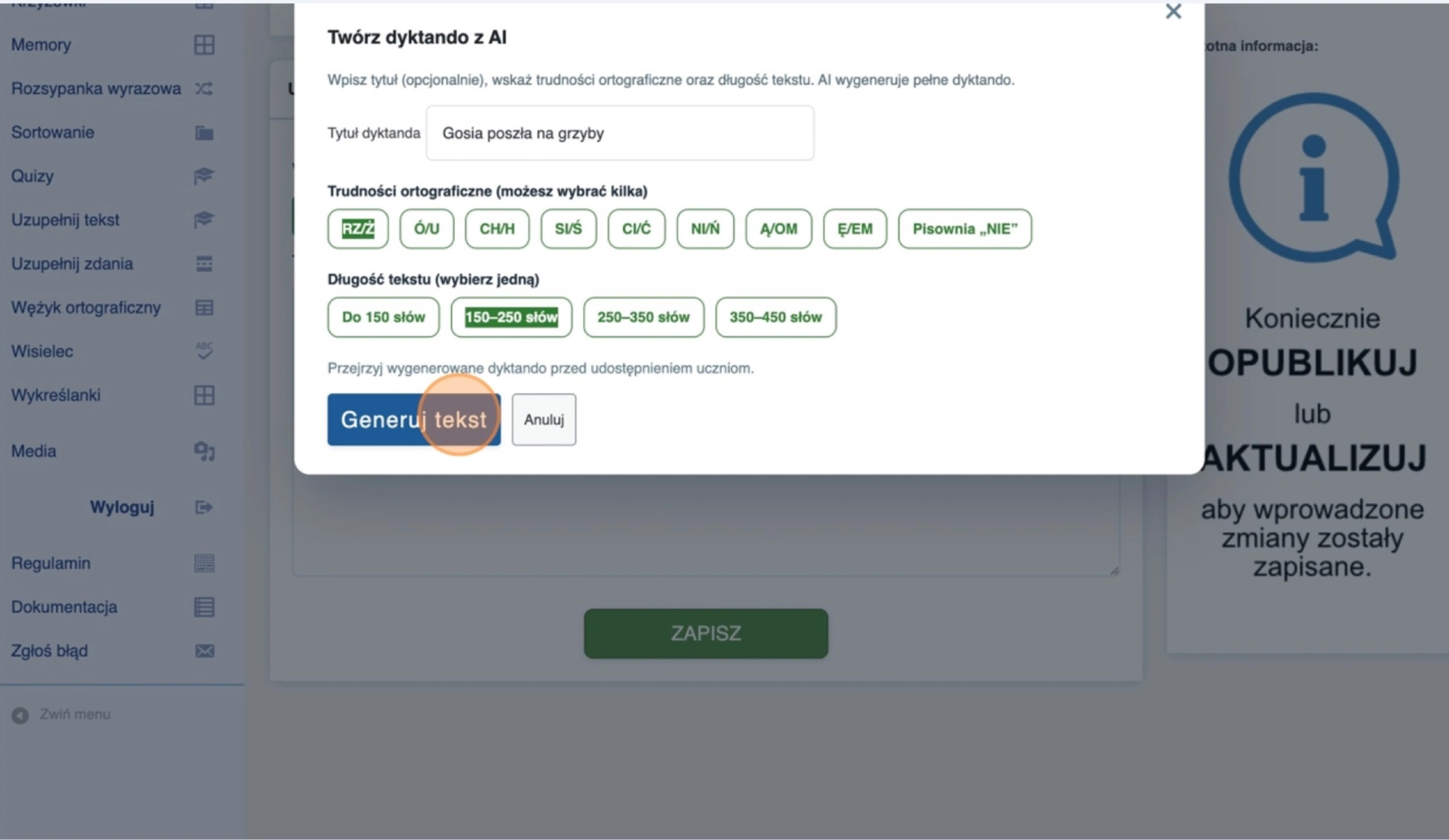
W oknie, które się pojawi:
- W polu „Tytuł dyktanda” wpisz tytuł/opis, np. „Gosia poszła na grzyby”.
- W części „Trudności ortograficzne (możesz wybrać kilka)” kliknij wybrane kategorie, np.
„RZ/Ż” (możesz zaznaczyć więcej, jeśli chcesz połączyć trudności).
- W części „Długość tekstu (wybierz jedną)” wybierz odpowiednią długość, np. „150–250 słów”.
- Kliknij przycisk „Generuj tekst”.
System wygeneruje pełne dyktando zgodne z wybranymi ustawieniami.
Koniecznie sprawdzaj treści wygenerowane przez Sztuczną Inteligencję.
Po utworzeniu dyktanda konieczenie ZAPISZ lub OPUBLIKUJ.